
Google Measureの代わりにAndroidで長さを測る方法
GoogleのAR計測アプリ「Measure」は2021年6月に配信が終わり、2026年11月18日に確かめたときもGoogle Playにページはありませんでした。いまAndroidでARを使って長さを測るには、ARCoreに対応したスマホと、Google Playにあるほかの計測アプリが要ります。
Google Measureはどうなったか
Measureは、GoogleがARの仕組み「ARCore」で作ったAndroid向けの計測アプリでした。2021年6月20日のMoguraVRの記事によると、Googleは配信を終え、Google Playのアプリページは削除されました。
以前に入れていた人は、対応する端末で使い続けられると案内されていました。2026年11月18日に、ログインせずにGoogle Playの元のアドレス(パッケージ名 com.google.tango.measure)を開いても、ページは出ませんでした。以前に入れたアプリがいまも開くかどうかは確かめていません。
スマホに要るもの
ARカメラメジャーも、Measureと同じくARCoreに対応したスマホで動きます。GoogleはARCore対応機種の一覧を公開していて、カメラとモーションセンサー、設計の認定を通った機種が載り、ARCoreはGoogle Play開発者サービス(AR)で入ります。
ARの計測アプリを入れる前に、自分の機種が一覧にあるか確かめておきます。
アプリを選ぶときに見ること
- 測れるもの: 説明に、2点間の長さ、面積、高さが書かれているか。
- 単位: 使う単位(cm、m、インチなど)が書かれているか。
- 保存: 寸法の入った写真を残せるか。残せれば、数字を書き留めずに済みます。
- 広告とアプリ内購入: 広告やアプリ内購入があるアプリは、Google Playのページのアプリ名の下にそのことが表示されます。
各アプリのGoogle Playの説明に書かれていること
2026年11月18日に、各アプリのGoogle Playの説明を読みました。表はその説明に書かれていることを写したもので、アプリを試した結果ではありません。
| Google Playのアプリ | 2点間の長さ | 面積 | 高さ | 書かれている単位 | 寸法入りの写真 |
|---|---|---|---|---|---|
AR Measure Tape: SmartRuler com.lascade.measure | 記載あり | 記載あり | 記載あり | cm、m、in、ft | 不明 |
AR Ruler App: Tape Measure Cam com.grymala.aruler | 記載あり | 記載あり | 記載あり | mm、cm、m、in、ft、yd | 不明 |
AR Ruler: Tape Measure Tools com.starnest.arruler.ruler | 記載あり | 記載あり | 記載あり | mm、cm、m、in、ft、yd | 記載あり |
AR メジャー [ものさし/定規] com.peace.ArMeasure | 記載あり | 不明 | 不明 | 不明 | 不明 |
Tape measure Measurement ruler com.tasmanic.camtoplanfree | 記載あり | 記載あり | 記載あり | m、in、ft、yd | 不明 |
ARカメラメジャー(私たちのアプリ) app.deepcraft.armeasure | 記載あり | 記載あり | 記載あり | mm、cm、m、in、ft、yd、畳 | 記載あり |
「記載あり」は、そのアプリの説明に書かれていることです。「不明」は説明に見つからなかったという意味で、そのアプリにできないという意味ではありません。表にない機能(角度、体積、間取り図など)を説明に挙げているアプリもあります。
並びはアプリ名の順で、私たちのアプリは最後です。アプリ名と説明は米国のGoogle Play(英語)のもので、AR メジャーと私たちのアプリは日本のGoogle Playのものです。アプリ名は国によって変わりますが、ストアのアドレスの id= の後ろにあるパッケージ名はどの国でも同じです。説明は変わることがあるので、入れる前にいまの説明を確かめてください。
ARカメラメジャーはDeepCraftが作っている私たちのアプリです。Googleやほかのアプリの開発元とは関係がありません。
ARカメラメジャーで測る手順
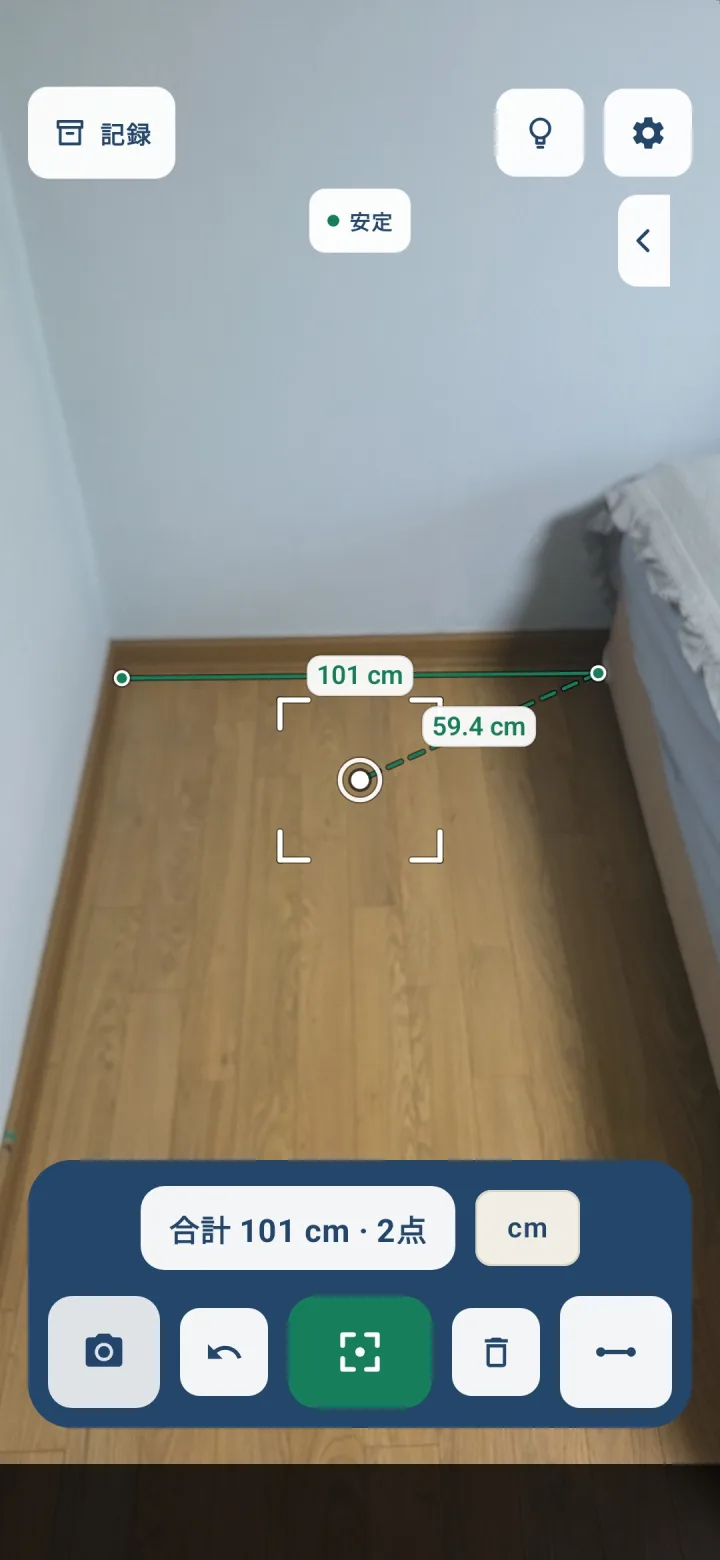
- スマホを左右にゆっくり動かして、床や壁を認識させます。認識が終わるまで、緑のボタンは薄く表示されます。
- 画面中央の照準を測りたい端に合わせ、画面下のバー中央の緑のボタンを押します。照準があった場所に点が打たれます。
- 照準をもう一方の端に動かして緑のボタンをもう一度押すと、2点の間の長さが出ます。照準が角に近づくと、角に吸い付きます。
- 高さは、同じように下に1点、上に1点を打って測ります。
- 画面下のバーの左端のカメラボタンか音量ボタンを押すと、寸法入りの写真が計測履歴に残ります。
切る前や注文する前の最終的な寸法は、メジャーで確かめてください。
ARカメラメジャーは、Androidスマホで長さ・幅・高さを測り、計測した値を写真で保存します。
Google Playで入手